Bei Unklarheiten schreiben Sie uns gerne an diese E-Mail.
### Schritt 1 Wetterstation nach den Anweisungen im [Handbuch](https://bookstack.scilabs.de/attachments/40) aufbauen.Verwenden Sie **nicht** die mitgelieferten Batterien. Verwenden Sie stattdessen die Batterien, die Sie erhalten haben.
### Schritt 2 Versorgen Sie die Basisstation über den mitgelieferten Netzstecker mit Strom. Legen Sie darüberhinaus noch die Batterien für die Basisstation ein. Die Basisstation sendet nur dann Daten an die IT-Platform, wenn sowohl der Netzstecker eingesteckt ist und die Batterien eingesetzt sind. Die Basisstation benötigt eine aktive WLAN-Verbindung, sollte aber dennoch in Funkreichweite zur Wetterstation sein. Weiterhin muss beachtet werden, dass die Basisstation Wettergeschützt aufgestellt wird. ### Schritt 3 Downloaden sie die `WSView` App für Android oder iOS: [Playstore (Android)](https://play.google.com/store/apps/details?id=com.ost.wsview&hl=de&gl=US) [Appstore (iOS)](https://apps.apple.com/de/app/ws-view/id1362944193) ### Schritt 4 Über die WS-View App `Configure New Device` auswählen. [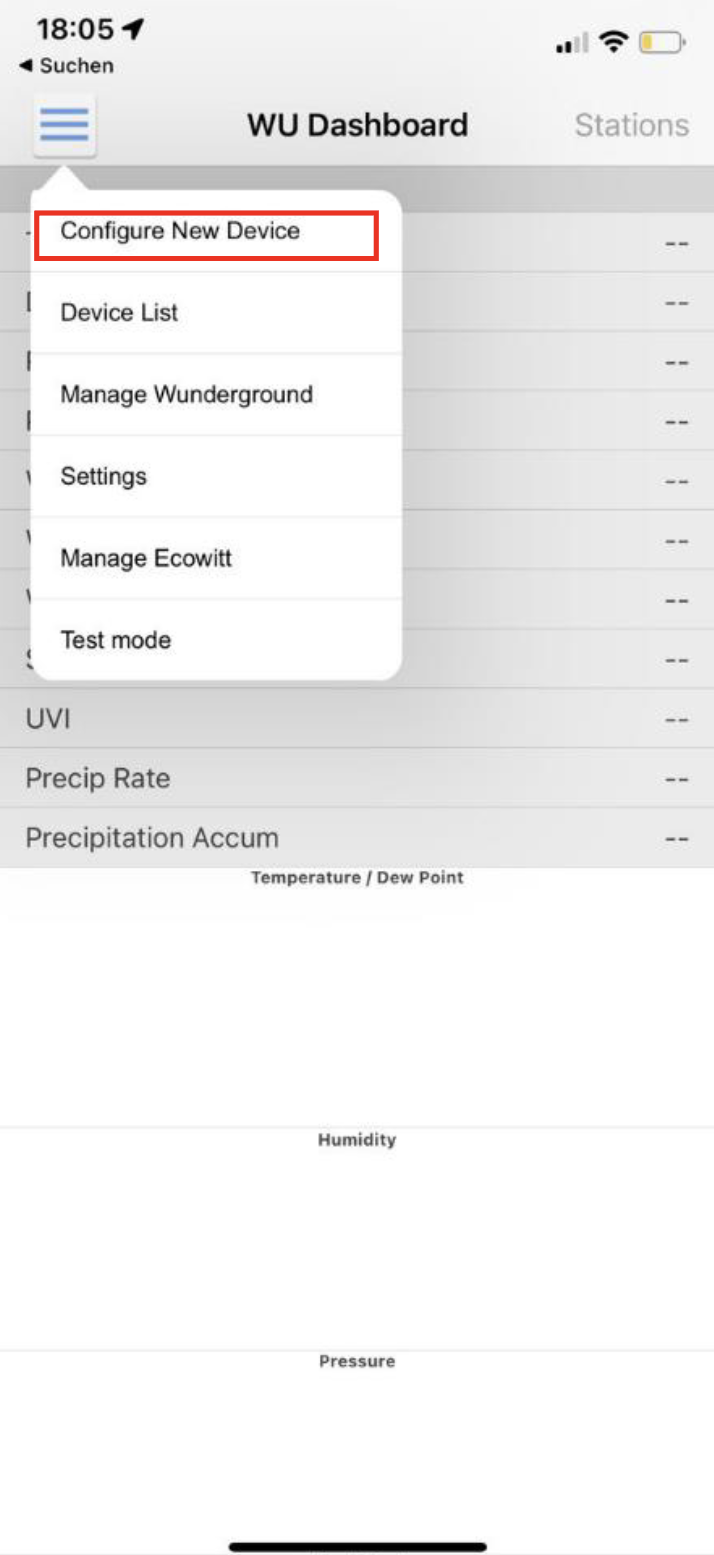](https://bookstack.scilabs.de/uploads/images/gallery/2024-08/VXy4mTCD9drpscbs-UV8image.png) ### Schritt 5 Froggit WH4000SE Basisstation auswählen. [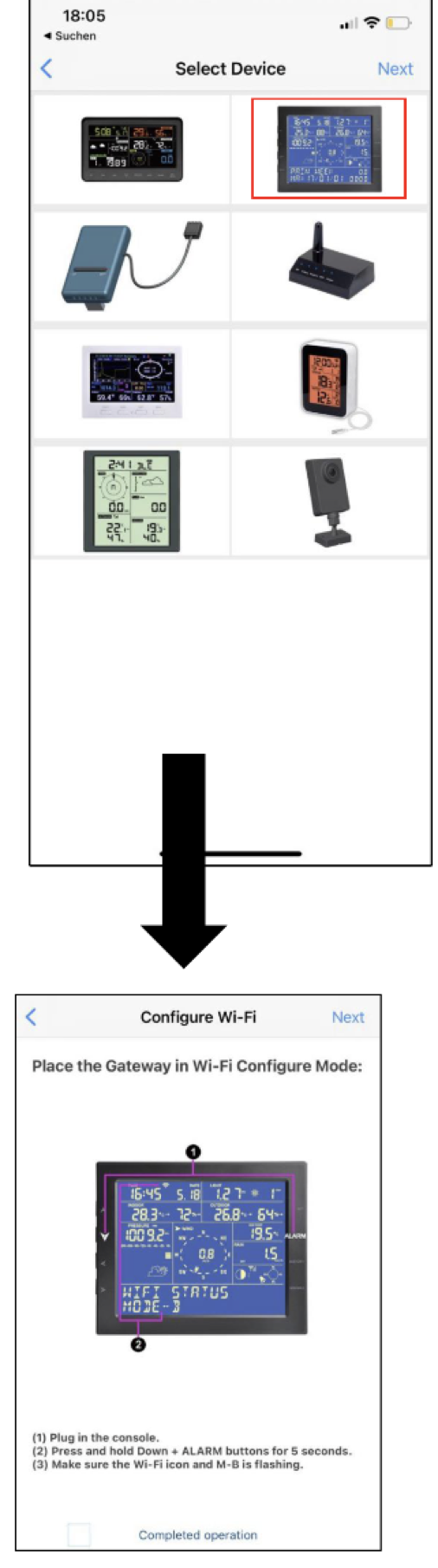](https://bookstack.scilabs.de/uploads/images/gallery/2024-08/KUhUNOScq7pEFdDS-5l5image.png) ### Schritt 6 [](https://bookstack.scilabs.de/uploads/images/gallery/2024-08/pzbZuzDAIrd3cSFX-f2Jimage.png)-Taste und `Alarm`-Taste für fünf Sekunden gedrückt halten, um in den WLAN-Verbindungsmodus zu wechseln ### Schritt 7 Sobald Sie dazu aufgefordert werden, verbinden Sie sich mit dem Ihrem Smartphone mit dem WLAN-Netzwerk der Basisstation. ### Schritt 8 Sobald Sie dazu aufgefordert werden, verbinden Sie Ihr Smartphone mit dem WLAN-Netzwerk in das Sie die Basisstation eingebunden haben. ### Schritt 9 Nachdem die Basisstation mit dem Ziel WLAN-Netzwerk verbunden ist und eine Internetverbindung besteht, muss die Verbindung zu der Datenplattform eingerichtet werden. Sobald Sie folgendes Menu sehen, muss das Menu-Element `Next` betätigt werden. Sobald der Reiter `Customized` zu sehen ist muss dieser durch das Setzen von den Optionen `Enable` und `Wunderground` aktiviert werden. [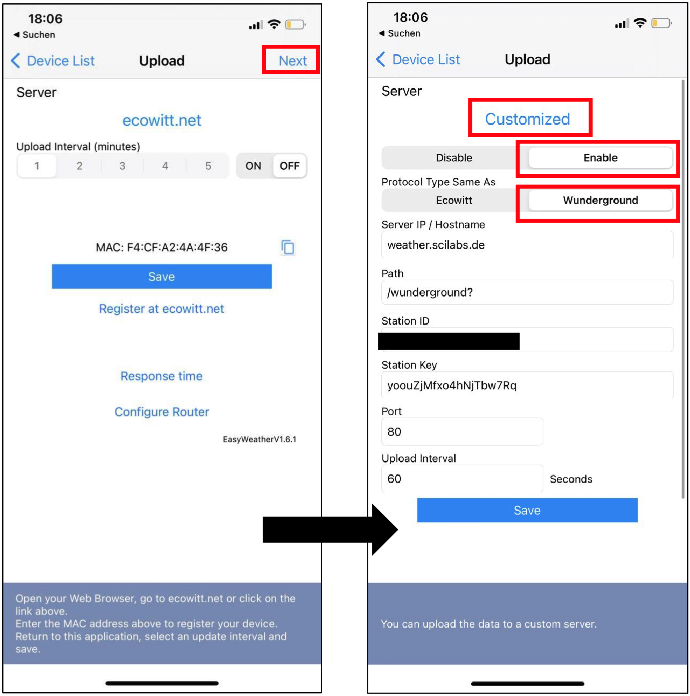](https://bookstack.scilabs.de/uploads/images/gallery/2024-08/tfzn2mAN7Biif05S-HMhimage.png) Folgende Werte müssen Sie dann in die dazu gehörigen Felder eintragen:| Feld-Name | Wert |
| Server IP / Hostname | weather.scilabs.de |
| Path | /wunderground? |
| Station ID | Verwenden Sie die Ihnen zugewiesene ID (z.B WS099) |
| Station Key | yoouZjMfxo4hNjTbw7Rq |
| Port | 80 |
| Upload Interval | 60 |
Beachten Sie, dass die Basisstation an einem vor Umwettereinflüssen geschützten Ort aufgestellt werden sollte aber gleichzeitig eine Verbindung mit der Wetterstation gewährleistet werden muss.
# AufbauBei Unklarheiten schicken Sie uns gerne ein Foto mit der aufgebauten Wetterstation oder Ihre Fragen an diese E-Mail.
## Hinweise ### Ausrichtung Auf der Wetterstation befindet sich ein Pfeil mit der Unterschrift `West`. Richten Sie die Wetterstation so aus, dass dieser Pfeil nach Westen zeigt. [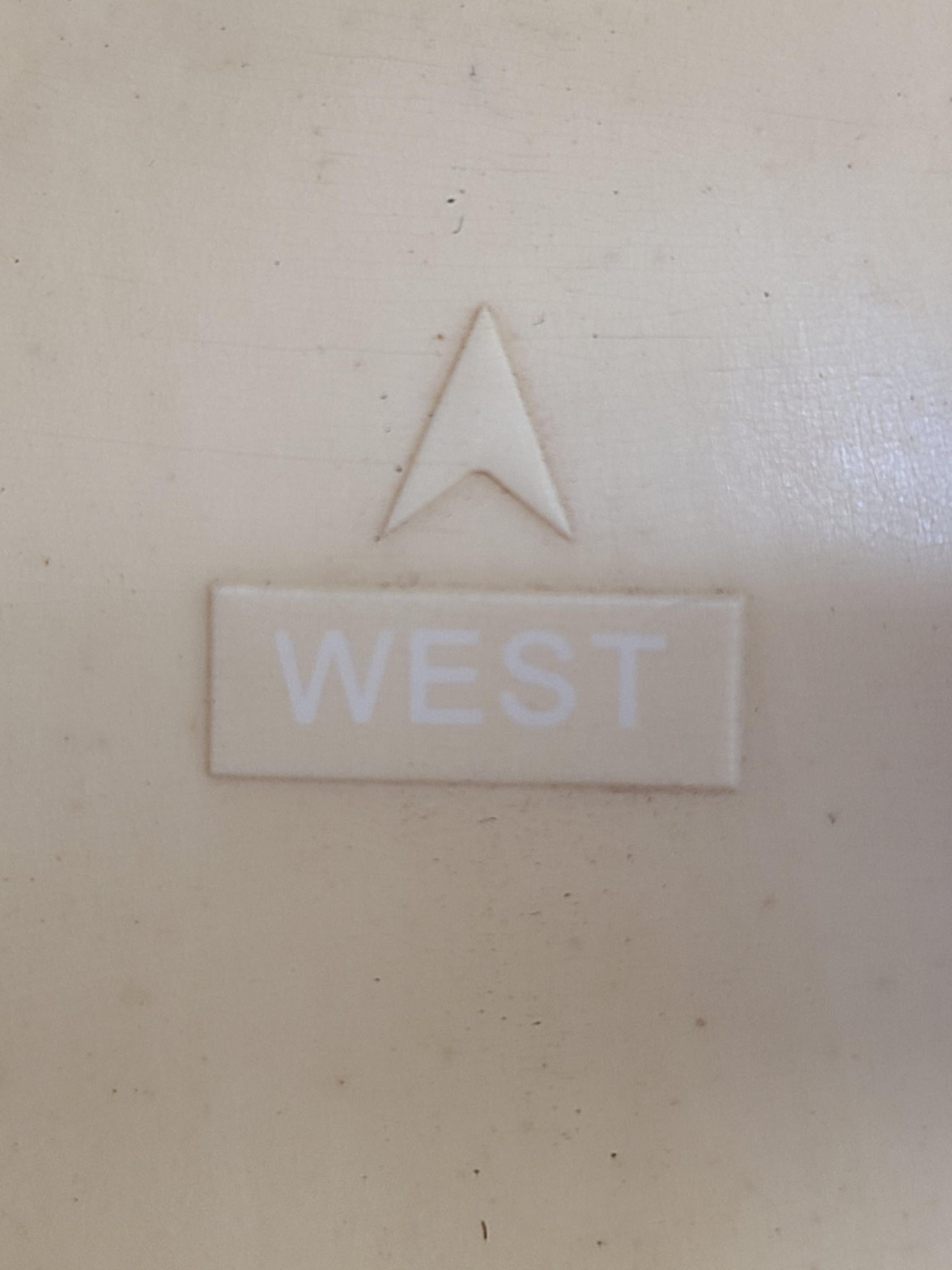](https://bookstack.scilabs.de/uploads/images/gallery/2024-08/xVEjhdahThfb4mZ3-9eAimage.png) Sorgen Sie darüber hinaus noch dafür, dass die Wetterstation waagegerecht aufgestellt ist. Nutzen Sie hierfür die Flansch Blase auf der Wetterstation. ### Ort Die Wetterstation sollte im Freien stehen. Sie sollte weder überdacht, noch nahe an einer Wand stehen, da sonst keine korrekten Werte gemessen werden.Die Wetterstation sollte dabei in Reichweite der Basisstation stehen. Die Basisstation ist nicht für den Außeneinsatz geeignet.
# Online Plattform Die Daten der Wetterstationen können Sie auf dieser [Grafana-Seite](https://grafana.scilabs.de/d/_ZDxS2wZz/wetterstationen?orgId=1) einsehen. Falls Sie ihr Passwort nicht mehr kennen, können Sie es unter diesem Link zurücksetzen: [https://fusion.scilabs.de/recovery.php](https://fusion.scilabs.de/recovery.php).Bei Unklarheiten schreiben Sie uns gerne an diese E-Mail.